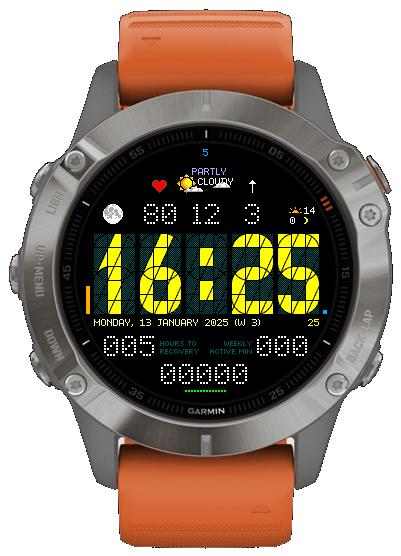
最近想给Garmin手表装一个好看的表盘,在GitHub上发现了Segment34这个开源项目——采用复古的34段数码管显示风格,集成了心率、天气、月相等多种数据,视觉上非常独特。
既然是开源项目,正好可以借着阅读源码的机会,系统梳理一下Garmin表盘开发的完整流程。
先看一下成品效果。后面提到的布局、字体、天气图标和后台数据刷新,都会落实到这个表盘界面上。
Connect IQ平台概述
Connect IQ是Garmin的第三方应用生态,开发者可以为Garmin手表创建:
- Watchface:表盘,始终显示在屏幕上
- App:独立应用,用户手动启动
- Widget:小部件,从表盘滑动进入
- Data Field:数据字段,嵌入到运动模式中
表盘开发是最常见的场景,因为它直接面向用户,每次抬手都能看到。
开发环境搭建
安装Connect IQ SDK
从Garmin开发者网站下载SDK:
https://developer.garmin.com/connect-iq/sdk/macOS默认安装路径:
~/Library/Application Support/Garmin/ConnectIQ/VS Code扩展
推荐使用VS Code开发,安装 Garmin Connect IQ 扩展,提供:
- Monkey C语法高亮和补全
- 模拟器调试
- 一键构建
开发者密钥
发布应用需要签名密钥:
openssl genrsa -out developer_key.pem 4096
openssl pkcs8 -topk8 -inform PEM -outform DER \
    -in developer_key.pem \
    -out developer_key.der -nocrypt
Monkey C语言
Monkey C是Garmin专门为Connect IQ设计的编程语言,语法类似Java和Dart,但针对嵌入式设备做了优化。
由于astro markdown组件没有对monkey-c进行语法高亮的优化,所以下面关于monkey-c的代码都以typescript语法高亮(写法挺像的)。
基本语法
using Toybox.Application;
using Toybox.WatchUi;
using Toybox.System;

class MyWatchFace extends WatchUi.WatchFace {

    // 构造函数
    function initialize() {
        WatchFace.initialize();
    }

    // 布局加载
    function onLayout(dc as Dc) as Void {
        setLayout(Rez.Layouts.WatchFace(dc));
    }

    // 每帧更新
    function onUpdate(dc as Dc) as Void {
        var clockTime = System.getClockTime();
        var label = View.findDrawableById("TimeLabel") as Text;
        label.setText(clockTime.hour.format("%02d"));
        View.onUpdate(dc);
    }
}
核心模块
Monkey C通过Toybox命名空间组织API:
| 模块 | 功能 |
|---|---|
Toybox.Application | 应用生命周期、存储 |
Toybox.WatchUi | 表盘UI框架 |
Toybox.System | 系统信息、时钟 |
Toybox.Graphics | 图形绘制 |
Toybox.Time | 时间处理 |
Toybox.Lang | 基础类型 |
Toybox.Communications | 网络请求 |
Toybox.Background | 后台服务 |
Toybox.SensorHistory | 传感器历史数据 |
Toybox.Weather | 天气数据 |
类型系统
Monkey C是强类型语言,支持以下类型:
// 基本类型
var number = 42;           // Number
var text = "Hello";        // String
var flag = true;           // Boolean
var pi = 3.14;             // Float/Double

// 集合类型
var arr = [1, 2, 3];       // Array
var dict = {               // Dictionary
    "key" => "value",
    "count" => 10
};

// 类型声明
function add(a as Number, b as Number) as Number {
    return a + b;
}
项目结构
一个标准的Connect IQ表盘项目结构如下:
MyWatchFace/
├── manifest.xml           # 应用清单
├── monkey.jungle          # 构建配置
├── source/
│   ├── MyWatchFaceApp.mc  # 应用入口
│   └── MyWatchFaceView.mc # 表盘视图
├── resources/
│   ├── layouts/
│   │   └── layout.xml     # UI布局
│   ├── fonts/
│   │   ├── fonts.xml      # 字体配置
│   │   └── *.fnt          # 字体文件
│   ├── drawables/
│   │   ├── drawables.xml  # 图标配置
│   │   └── *.png          # 图标资源
│   └── strings/
│       └── strings.xml    # 多语言字符串
├── resources-round-240x240/  # 多尺寸适配
└── build/                 # 编译输出
manifest.xml
应用清单声明了设备支持、权限等信息:
<?xml version="1.0"?>
<iq:manifest version="3" xmlns:iq="http://www.garmin.com/xml/connectiq">
    <iq:application
        id="your-app-uuid"
        type="watchface"
        name="@Strings.AppName"
        entry="MyWatchFaceApp"
        minApiLevel="3.2.0">

        <iq:products>
            <iq:product id="fenix7"/>
            <iq:product id="fr255"/>
        </iq:products>

        <iq:permissions>
            <iq:uses-permission id="Positioning"/>
            <iq:uses-permission id="SensorHistory"/>
        </iq:permissions>
    </iq:application>
</iq:manifest>
layout.xml
使用XML声明式布局:
<layout id="WatchFace">
    <label id="TimeLabel"
           x="center" y="90"
           font="@Fonts.id_segments80"
           justification="Graphics.TEXT_JUSTIFY_CENTER"
           color="0xFFFF00"/>

    <bitmap id="WeatherIcon"
            x="120" y="50"
            filename="../drawables/weather.png"/>
</layout>
在代码中引用:
function onUpdate(dc as Dc) as Void {
    var timeLabel = View.findDrawableById("TimeLabel") as Text;
    timeLabel.setText("12:34");
    View.onUpdate(dc);
}
以Segment34为例学习表盘开发
Segment34是GitHub上的一个开源Garmin表盘项目,作者hurricane312采用复古的34段数码管显示风格,视觉效果非常出色。这篇文章以它作为学习案例,分析一个成熟表盘项目是如何组织的。
功能特性
Segment34实现了以下功能:
- 时间显示(34段数码管风格)
- 月相图形化显示
- 心率实时监测
- 天气信息(温度、风速、天气图标)
- 日出/日落时间
- 日期和ISO周数
- 通知计数
- 恢复时间
- 周活动分钟数
- 步数统计
- 电池状态
- 压力和Body Battery
数据源
看看这个项目是如何整合传感器数据的:
// 心率
var activityInfo = Activity.getActivityInfo();
var hr = activityInfo.currentHeartRate;

// 或从历史数据获取
var sample = ActivityMonitor.getHeartRateHistory(1, true).next();

// 步数
var steps = ActivityMonitor.getInfo().steps;

// 天气
var weather = Weather.getCurrentConditions();
var temp = weather.temperature;

// 电池
var battery = System.getSystemStats().battery;
自定义字体
Segment34使用自定义位图字体实现数码管效果:
<fonts>
    <font id="id_segments80" filename="segments80.fnt"
          antialias="true" filter="#1234567890:"/>
    <font id="id_led" filename="led.fnt"
          antialias="false" filter="0123456789-"/>
    <font id="id_moon" filename="moon.fnt" antialias="true"/>
</fonts>filter属性限制了可显示的字符集,减小字体文件体积。
天气图标
项目内置了多种天气状态图标:
| 图标 | 天气 |
|---|---|
 | 多云 |
 | 下雨 |
 | 下雪 |
月相显示
使用自定义字体实现月相图形化:

月相计算算法:
hidden function moon_phase(time) {
    var jd = julian_day(time.year, time.month, time.day);
    var days_since_new_moon = jd - 2459966;
    var lunar_cycle = 29.53;
    var phase = ((days_since_new_moon / lunar_cycle) * 100).toNumber() % 100;
    var into_cycle = (phase / 100.0) * lunar_cycle;

    if (into_cycle < 3) return "0";      // 新月
    else if (into_cycle < 6) return "1"; // 蛾眉月
    else if (into_cycle < 10) return "2";
    else if (into_cycle < 14) return "3"; // 上弦月
    else if (into_cycle < 18) return "4"; // 盈凸月
    else if (into_cycle < 22) return "5"; // 满月
    else if (into_cycle < 26) return "6"; // 亏凸月
    else if (into_cycle < 29) return "7"; // 残月
    else return "0";
}
屏幕适配
支持多种屏幕尺寸:
function setStressAndBodyBattery(dc) as Void {
    var barTop = 91;
    var fromEdge = 10;

    if (dc.getHeight() == 240) {
        barTop = 81;
        fromEdge = 6;
    }
    if (dc.getHeight() == 280) {
        fromEdge = 14;
    }

    dc.fillRectangle(fromEdge, barTop, 3, 80);
}
对应的资源目录:
resources/                    # 默认 (260x260)
resources-round-240x240/      # 240x240 屏幕
resources-round-280x280/      # 280x280 屏幕
这种多资源目录的设计值得借鉴——新建设备支持时只需复制布局文件并调整坐标,无需在代码中硬编码太多分支。
编译与部署
命令行构建
monkeyc -o MyWatchFace.prg \
        -f monkey.jungle \
        -y developer_key.der \
        -w
VS Code一键构建
Cmd+Shift+P → "Monkey C: Build for Device"安装到手表
方法一:USB传输
cp build/fenix7/MyWatchFace.prg /Volumes/GARMIN/Apps/方法二:模拟器调试
VS Code中选择 “Run in Simulator”,在模拟器中预览效果。
发布到Connect IQ Store
打包发布版本:
monkeyc -o MyWatchFace.iq \
        -f monkey.jungle \
        -y developer_key.der \
        -r -e 2
然后上传到 Garmin Developer Portal 提交审核。
网络请求与后台服务
表盘需要从网络获取自定义数据时,不能直接在onUpdate()中请求,因为每次亮屏都会调用,会导致卡顿和耗电。
架构设计
正确做法是使用后台服务定时请求,然后缓存到本地:
┌─────────────────────────────────────────────────────────────────┐
│                    网络请求架构                                  │
├─────────────────────────────────────────────────────────────────┤
│                                                                 │
│  ┌─────────────────┐     每5-30分钟      ┌─────────────────┐    │
│  │  后台服务        │ ─────────────────→ │  API 服务器      │    │
│  │  ServiceDelegate│                    │                 │    │
│  └────────┬────────┘                    └─────────────────┘    │
│           │                                                     │
│           │ Background.exit(data)                               │
│           ↓                                                     │
│  ┌─────────────────┐                                            │
│  │   本地存储缓存   │                                            │
│  │  Storage.setValue│                                           │
│  └────────┬────────┘                                            │
│           │                                                     │
│           │ 亮屏时读取                                           │
│           ↓                                                     │
│  ┌─────────────────┐                                            │
│  │  WatchFace View  │                                            │
│  │  onUpdate()      │                                            │
│  └─────────────────┘                                            │
│                                                                 │
└─────────────────────────────────────────────────────────────────┘
后台服务实现
(:background)
class CustomDataService extends System.ServiceDelegate {

    function onTemporalEvent() {
        Communications.makeWebRequest(
            "https://api.example.com/data",
            {},
            {
                :method => Communications.HTTP_REQUEST_METHOD_GET,
                :responseType => Communications.HTTP_RESPONSE_CONTENT_TYPE_TEXT_ENUM
            },
            method(:onResponse)
        );
    }

    function onResponse(responseCode, data) {
        if (responseCode == 200 && data != null) {
            Application.Storage.setValue("customData", data["fields"]);
            Application.Storage.setValue("lastUpdate", Time.now().value());
        }
        Background.exit(null);
    }
}
在应用入口注册:
(:background)
class MyApp extends Application.AppBase {

    function initialize() {
        AppBase.initialize();

        // 注册后台服务,最小间隔5分钟
        if (Background.getTemporalEventRegisteredTime() == null) {
            Background.registerForTemporalEvent(new Time.Duration(15 * 60));
        }
    }

    public function getServiceDelegate() as [System.ServiceDelegate] {
        return [new CustomDataService()];
    }
}
表盘读取缓存
class MyView extends WatchUi.WatchFace {

    var cachedData = null;

    function onShow() {
        cachedData = Application.Storage.getValue("customData");
    }

    function onUpdate(dc as Dc) as Void {
        if (cachedData != null) {
            var label = View.findDrawableById("CustomLabel") as Text;
            label.setText(cachedData["value"].toString());
        }
        View.onUpdate(dc);
    }
}
限制与注意事项
| 限制 | 说明 |
|---|---|
| 最小请求间隔 | 5分钟 |
| 数据存储大小 | 单项最大32KB |
| 后台服务内存 | 有限制,避免大量处理 |
| manifest权限 | 需声明Communications权限 |
支持的设备
Segment34支持广泛的Garmin设备:
| 系列 | 设备型号 |
|---|---|
| Fenix 6 | fenix6, fenix6pro, fenix6s, fenix6xpro |
| Fenix 7 | fenix7, fenix7pro, fenix7s, fenix7x |
| Fenix 8 | fenix8solar 47mm/51mm |
| Forerunner | fr245, fr255, fr745, fr945, fr955 |
| Enduro | enduro, enduro3 |
| Descent | descentmk2, descentmk2s |
| MARQ | 全系列 |
| Vivoactive | vivoactive4 |
添加新设备支持只需在manifest.xml中添加product id,或通过VS Code命令Monkey C: Edit Products操作。
调试技巧
日志输出
function onUpdate(dc as Dc) as Void {
    System.println("Debug: onUpdate called");
    System.println("Width: " + dc.getWidth());
}
在模拟器控制台查看日志输出。
常见错误码
| 错误码 | 含义 |
|---|---|
| -200 | 请求被取消 |
| -201 | 无网络连接 |
| -202 | 连接超时 |
| -203 | 数据解析失败 |
| -403 | 权限问题(Fenix 6常见) |
小结
通过分析Segment34这个开源项目,可以学到Garmin表盘开发的几个关键点:
- 项目结构:manifest.xml声明设备支持,layout.xml定义UI,.mc文件编写逻辑
- 自定义字体:使用位图字体和filter属性实现特殊显示效果
- 数据整合:Toybox提供的传感器API非常丰富,心率、天气、步数等都有现成接口
- 屏幕适配:通过多资源目录和动态坐标计算兼容不同分辨率
- 后台服务:网络请求必须通过ServiceDelegate实现,最小间隔5分钟
如果想基于Segment34二次开发,可以直接fork项目修改。如果从零开始,建议先用VS Code的Connect IQ扩展创建模板项目,再逐步添加功能。